Hi und herzlich willkommen zu diesem Snip.
Ja, heute ein sicherlich spannendes Thema, das für viele relevant sein dürfte,
und zwar Videoschnitt mit KI oder man kann auch sagen komplette Videobearbeitung mit KI.
Es ist tatsächlich nicht nur der Schnitt, sondern ChatGPT ist in Kombination mit dem Remotion-Plugin
in der Lage, eure Videos vom Rohmaterial komplett zum fertigen Clip für euch zu schneiden.
Ich habe in letzter Zeit viel damit experimentiert, ja, Videos durch KI bearbeiten zu lassen.
Es gibt auch eine ganz gute Möglichkeit inzwischen, das mit Claude Opus 5.5 erledigen zu lassen,
aber für mich eine der einfachsten und von den Ergebnissen her besten Methoden ist tatsächlich die Combo ChatGPT und das Remotion-Plugin.
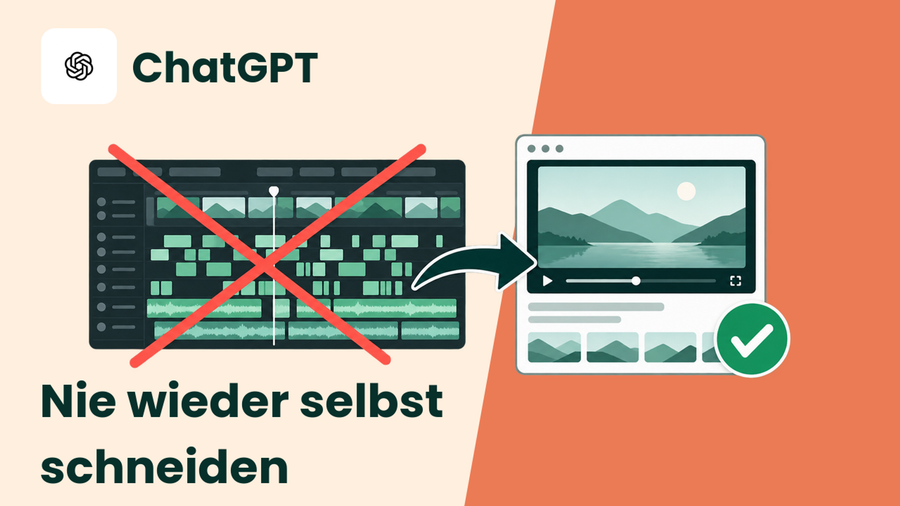
Ja, stellt euch vor, ihr müsst eure Videos nicht mehr stundenlang selbst schneiden, sondern gebt einfach einen Prompt ein und die KI erledigt den kompletten Videoschnitt für euch.
Unmöglich? Ab heute nicht mehr.
In diesem Snip schauen wir uns das Remotion-Plugin für ChatGPT einmal genauer an.
Ich zeige euch Schritt für Schritt, wie ihr das Plugin installiert.
Das Ganze läuft über den Codex-Modus in der ChatGPT-Desktop-App, lässt sich aber auch super in euren bestehenden Projekten oder lokalen Workspaces nutzen.
Was kann das Plugin konkret? Kurz gesagt: fast alles.
Ihr zieht einfach euer Rohmaterial per Drag & Drop in den Chat, ChatGPT analysiert das Material und das Remotion-Plugin setzt eure Videoszenen vollautomatisch zusammen.
In der richtigen Reihenfolge, es schneidet Highlights zusammen, entfernt lästige Sprechpausen,
hilft beim Freistellen, passt den Ton an und fügt perfekt getimte Captions hinzu. Und die Qualität ist echt schon gut.
Am Ende wird das Ganze dann direkt auf eurem Rechner gerendert und exportiert.
Aber Achtung, ein wichtiger Profi-Tipp vorab: Da im Hintergrund extrem viel Code generiert und transkribiert wird, verbraucht dieser Workflow massiv viele Tokens.
Wundert euch also nicht, wenn ihr zwischendurch mal eine Pause einlegen müsst, bis euer Token-Limit wieder zurückgesetzt ist.
Wir gehen direkt einmal hinein, installieren zunächst das Plugin und starten dann ein Videoprojekt. Viel Spaß!
Wir starten einmal damit, indem wir in die ChatGPT-Desktop-App hineingehen
und hier oben wählen wir dann den Bereich Codex aus und klicken hier dann links in der Leiste auf Plugins
und dann suchen wir ganz einfach, das ist ein Step weiter vorne, hier können wir nach dem Remotion-Plugin suchen
und können das dann durch einen Klick hinzufügen.
Wir haben hier noch ein paar Informationen dazu, was das Plugin alles kann. Man kann so zum Beispiel Animationen erstellen, Captions hinzufügen, Übergänge hinzufügen und vieles mehr.
Und dann klicken wir hier auf diesem Zahnrad ganz einfach auf Installieren.
Ich habe es jetzt in dem Fall schon einmal installiert. Will es aber nicht deinstallieren, weil es mir wahrscheinlich sonst mein Projekt zerhaut.
Und das war es dann eigentlich schon, was wir an technischer Einrichtung alles leisten müssen.
Das heißt, wir können einmal hier zurückgehen und dann einen neuen Chat starten.
Bevor wir hineinstarten, noch ein ganz kurzer Hinweis auf unsere neue Website, auf die wir natürlich besonders stolz sind.
Sieht alles noch mal besser aus, es läuft flüssiger und macht auf jeden Fall mehr Spaß.
Hier gibt es auch noch weitere Videos zum Thema Videobearbeitung mit KI.
Hier in diesem Beispiel, in diesem Snip, könnt ihr virale Shorts aus langen Videos erstellen.
Das ergänzt sich ganz gut oder könnt ihr euch gerne auch als Erweiterung oder Grundlage zu diesem Snip heute noch mal anschauen.
Oder von meinem Kollegen Max, der euch hier erklärt, wie ihr mit HyperFrames Studio Videos zusätzlich animieren oder bearbeiten könnt.
Auf jeden Fall sehr spannend oder checkt gerne die weiteren Snips dazu aus, die wir dazu haben.
Ja, und zurück geht es einmal in ChatGPT.
Und dann legen wir mit unserer ersten Bearbeitung los.
Hierfür wählen wir zunächst mal unser Rohmaterial aus, indem wir auf das Plus-Symbol klicken und auf Dateien hinzufügen gehen.
Wir haben jetzt hier zwei einzelne Aufnahmen zu einem Snip. Die fügen wir einmal hinzu.
Dann möchte ich noch das snipKI-Intro hinzufügen. Das haben wir hier, das fügen wir auch mal hinzu.
Ja, und was wir jetzt machen: Wir aktivieren einmal das Remotion-Plugin.
Das funktioniert aber in der Regel auch schon automatisch. Das heißt, ChatGPT erkennt, wann er das am besten einsetzen soll, aber wir aktivieren es hier einmal explizit.
Und was wir dann noch machen, ist einfach unseren Prompt hinzuzufügen.
Der lautet hier wie folgt: Bitte schneide mir das Video in der richtigen Reihenfolge zusammen, entferne alle Füllwörter, Pausen, füge das snipKI-Intro hinzu,
außerdem am Anfang meinen Kopf groß zeigen und den Hintergrund mit dem Sofa und dem Sessel dann entsprechend einfügen,
dann noch die Stimme und Tonqualität bitte verbessern, so dass es ein schönes, kurzes Intro wird.
Hier habe ich noch das falsche Video hinzugefügt, das ändern wir noch mal ganz kurz ab und ersetzen es hier durch das richtige und dann legen wir einmal los und lassen ChatGPT einmal arbeiten.
Ja, und ich führe euch einfach mal Schritt für Schritt hier durch und erkläre euch, was hier nach und nach gemacht worden ist.
Das heißt, hier gibt es noch ein paar Besonderheiten. Ihr müsst wahrscheinlich hin und wieder den Netzwerkzugriff beziehungsweise auch den Festplattenzugriff genehmigen, damit gewisse Rechenvorgänge auch auf eurem Rechner stattfinden können.
Und dann wird das Remotion-Plugin hier aktiviert. Das sehen wir hier. Der Workflow wird gestartet und dann könnt ihr auch wunderbar nachverfolgen, was gerade gemacht wird.
In der ersten Aufnahme hier beispielsweise ist die eigentliche Einführung, in der zweiten die Bildschirmdemo mit mehreren neu angesetzten Sätzen. Ich entferne die Wiederholungen, halte Kamera und Bildschirm synchron.
Das funktioniert auch super. Er schaut dann auch beispielsweise darauf, dass die Stimme zu euren Lippenbewegungen passt.
Es kann sein, dass dann hier noch ein paar Rückfragen kommen. Die müsst ihr ganz einfach beantworten mit ganz normaler natürlicher Sprache. Das ist kein Hexenwerk und auch nicht zu technisch.
Es kann sein, dass ihr hin und wieder gegen euer Token-Limit rennt, dann macht es wahrscheinlich Sinn, ein paar Stunden zu warten und dann einfach auf Weiter zu klicken.
Das funktioniert dann auch. Also selbst wenn ein paar Stunden nichts passiert, dann könnt ihr einfach direkt weiter anschließen an der Stelle, wo er aufgehört hat.
Und das zieht sich dann hier ein bisschen durch.
Und dann bekommen wir schon unsere erste Fassung. Ich zeige euch am Ende zwei oder drei unterschiedliche Versionen, was er dann daraus gemacht hat.
Ich habe jetzt hier das Problem gehabt, dass er beispielsweise die Vorschau nicht öffnen konnte, das hat er dann aber alles selbst gelöst.
Und wir haben hier auf der rechten Seite, das erkläre ich euch gleich im nächsten Abschnitt, wie so eine Art Bearbeitungs-Cut-Programm, wo ihr selbst oder manuell, ähnlich wie in CapCut beispielsweise, noch Änderungen, Schnitte, Verfeinerungen, Justierungen vornehmen könnt.
Das funktioniert alles schon extrem gut.
Und ja, im Endeffekt habe ich dann noch gesagt, ich möchte ein paar Übergänge haben, noch B-Roll-Content, das heißt zusätzlichen Content mit Bildern etc., die er übers Web oder aus seinem Repertoire raus direkt eingefügt hat.
Ich habe dann außerdem noch eine TikTok-Variante in einem anderen Format schneiden lassen, das sehen wir hier noch mal, die ist eigentlich auch schon ganz gut gelungen. Hat mir grafisch nicht ganz so gut gefallen und am Ende habe ich dann noch eine etwas interaktivere Variante mit verschiedenen Grafiken erstellt.
Und ansonsten ist hier gar nicht viel mehr zu sagen. Also ihr verfolgt hier im Chat ganz einfach den Fortschritt. Manchmal gibt es eine Rückfrage, einfach beantworten.
Und dann könnt ihr hier in diesem Player direkt auch schon das Video ablaufen lassen.
Und wenn es euch gefällt, könnt ihr hier über „Render im Browser“ das Ganze rendern lassen und das Ganze dann auch herunterladen in dem entsprechenden Format.
Manchmal braucht es hier ein, zwei Versuche, dass der Download auch funktioniert, aber wenn man da ein bisschen dranbleibt, funktioniert das immer.
Wir sehen jetzt hier beispielsweise dann auch noch, dass er die Maus hier völlig selbstständig bedient. Er hat jetzt hier begonnen, das Video zu rendern.
Und dann sehen wir das hier auch als Job gelistet. Das heißt, das wird jetzt hier innerhalb, ja ich sag mal, von fünf Minuten herausgerechnet und dann können wir die entsprechende Version dann auch gleich runterladen, völlig ohne Qualitätsverlust. Wir sehen hier mit Full HD und Ton.
Und ja, das funktioniert wirklich extrem gut. Wenn ich dann noch kleine Anpassungen haben sollte, dann habe ich hier auch meine einzelnen Spuren in Form von Bild, von Ton oder dann eben noch zusätzlichen Grafiken, die ich ganz normal hin- und herschieben kann oder ziehen kann, wie ich das brauche.
Und ich habe dann sonst noch ein paar Optionen, aber das würde jetzt den Umfang des Snips überschreiten, deswegen ja, einfach noch mal kurz live zeigen, dass das Video dann hier herausgerechnet wird. Der Export wird dann noch mal überprüft und ich kann die Datei dann ganz einfach herunterladen.
Ja, und zum Schluss hin möchte ich euch drei Varianten beziehungsweise drei Bearbeitungen zeigen, die hier erstellt worden sind. Das erste eher unspektakulär in einer dreiminütigen Fassung. Hier wurde das Logo integriert und im Endeffekt auch eine sehr ruhige, seriöse Maske ausgewählt.
Ich spule dann immer kurz zu den einzelnen Abschnitten vor und zeige euch dann kurz die nächste Variante, ohne groß jetzt selbst viel zu sagen, damit ihr den Ton und alles wahrnehmen könnt.
Hi und herzlich willkommen zu einem neuen Snip.
Zwei Dinge bremsen die Arbeit mit KI ständig aus: Sie findet fast jede Idee gut und legt sofort
Du gibst an einen Kollegen ohne alles neu erklären
damit sind und ins Rennen gehen können und vor Kollegen beziehungsweise unseren Vorgesetzten gegebenenfalls wirklich sattelfest sind. Zum anderen haben wir den Handoff-Skill.
Ja, und hier noch eine ganz kurze Variante, die mir persönlich am besten gefällt. Hier musste ich wirklich nichts mehr nachbearbeiten. Ist von der Geschwindigkeit vielleicht ein bisschen schnell, hier könnte man noch optimieren, aber insgesamt die Grafiken sehr witzig gestaltet. Schaut es euch gern selbst an.
Zwei Dinge bremsen die Arbeit mit KI ständig aus: Sie findet fast jede Idee gut und legt sofort los. Und nach einem langen Chat verliert sie den Faden und du fängst wieder bei Null an.
Genau hier setzen zwei kostenlose Skills an. Grill Me löchert dich zu deinem Plan Runde für Runde und gibt zu jeder Frage direkt eine Empfehlung mit. 40 Fragen sind dabei völlig normal. Dein Job dabei: widersprechen, nachschärfen und ehrlich sagen, wenn du etwas nicht weißt. Am Ende steht ein Plan, hinter dem du wirklich stehst. Handoff: Dieser Skill macht deine Arbeit transportfähig. Der Skill packt den aktuellen Stand in ein kompaktes Übergabedokument. Damit startest du frisch in einen neuen Chat, wenn der alte zu lang wird und der Faden verloren geht, oder wechselst ins andere Tool und übergibst an einen Kollegen, ohne alles neu erklären zu müssen.
Ja, und last but not least noch eine Variante, die mir insgesamt auch sehr gut gefallen hat. Hier wurden ja zusätzliche Grafiken, Erklärungen hinzugefügt, alles sehr dezent und professionell, wie ich finde. Auch die Untertitel beziehungsweise die Captions wurden in der Regel alle korrekt umgesetzt. Ich gebe euch hier nur noch mal eine kurze Preview.
Zwei Dinge bremsen die Arbeit mit KI ständig aus: Sie findet fast jede Idee gut und legt sofort los. Und nach einem langen Chat verliert sie den Faden und du fängst wieder bei Null an. Genau hier setzen zwei kostenlose Skills an. Sie sechs Wochen für Neu- und Bestandskunden zu öffnen und fügen diese oder ob es noch offene Punkte
Ja, insgesamt bleibt für mich festzuhalten, dass Videobearbeitung in diesem Setup, das heißt mit ChatGPT ab dem Sechser-Modell zusammen mit dem Remotion-Plugin, ein echter Gamechanger ist. Egal ob Freistellen, die Qualität der Freistellung, zum Beispiel Hintergrund entfernen, die Schnitte insgesamt, dass sie in der Reihenfolge zueinander passen, ja, die zusätzlichen Medien, die hinzugefügt werden, die Tonqualität, hat mich wirklich vom Hocker gehauen.
Ich hätte nie gedacht, dass es so gut funktioniert. Es hat ein bisschen Zeit in Anspruch genommen, das Ganze auszuprobieren. Und der einzige Nachteil, den ich momentan tatsächlich sehe, ist der hohe Token-Verbrauch. Aber ich denke, das wird sich in den nächsten Monaten noch weiter relativieren.
Das ist auf jeden Fall für mich die Zukunft und wird die Arbeit, was Videoschnitt und Videobearbeitung betrifft, deutlich vereinfachen. Ich hoffe, der Snip hat euch gefallen. Ich wünsche euch ganz viel Spaß bei euren eigenen Projekten und wir sehen uns beim nächsten Snip. Ciao!