Mock-ups mit Magnific: Dein neues Design sehen, bevor es gedruckt ist
Sieh dein neues Design, bevor es gedruckt ist: Mit dem Mockup Generator von Magnific setzt du Logo und Entwurf auf ein Foto vom eigenen Messestand oder auf fertige Szenen wie Cap und Shirt.
Dieser Snip gehört zum Mitgliederbereich. Melde dich an, um deinen Zugriff zu prüfen und weiterzulernen.
Anmelden und ansehenEin Snip von Henning Schütt
Über diesen Snip
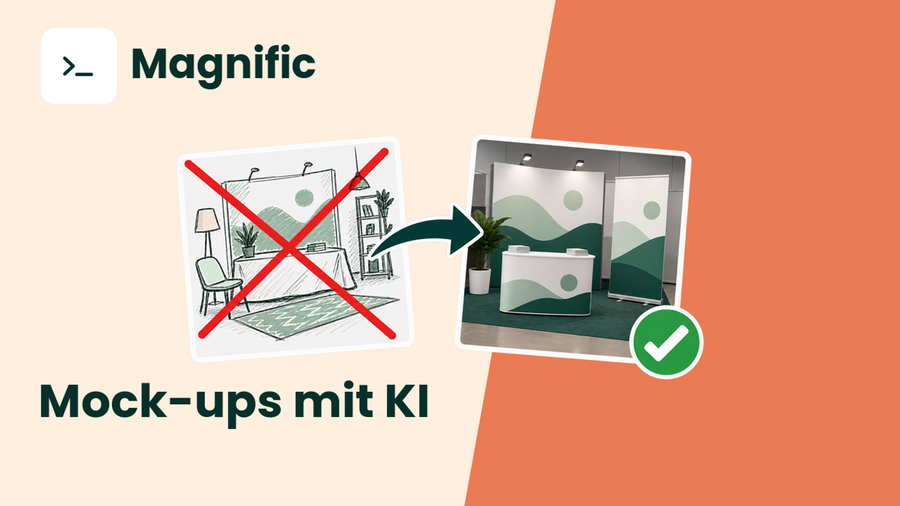
In diesem Snip erfährst du, wie du ein neues Design mit Mock-ups vorab realistisch siehst, bevor du Roll-up, Messewand oder Werbemittel bestellst. Am Beispiel eines Messestands zeigt der Snip zuerst, warum ein reiner Bild-Prompt nicht reicht: Die KI erfindet Stand und Texte, selbst mit dem Logo als Referenz.
Danach geht es Schritt für Schritt in den Mockup Generator von Magnific: Du setzt deinen Roll-up-Entwurf in ein Foto vom eigenen Stand, bringst in einem zweiten Lauf das Logo auf Rückwand und Theke und überträgst es auf fertige Szenen aus der Library, etwa auf ein Cap. Dabei siehst du auch die Grenzen: Kleine Schrift gerät der KI oft durcheinander. Die Bilder eignen sich deshalb gut für interne Abstimmungen, für die Außenkommunikation musst du jeden Text prüfen.
Zum Schluss gibt es Hinweise zum Datenschutz bei Magnific und zur Kennzeichnung KI-erzeugter Bilder, die wie echte Fotos wirken.
Wo du den Mockup Generator nutzen kannst: Er steckt in Magnific (früher Freepik) unter All Tools. Öffnen lässt er sich im Premium-Plan, zum Generieren brauchst du laut Video Premium+.
Vom Anschauen zum Anwenden
Was möchtest du aus diesem Snip in deinem Arbeitsalltag ausprobieren? Wähle eine konkrete Aufgabe und überlege, wie du das Ergebnis überprüfen kannst.